Einen Kontakt dekorieren und aus 30 Farbthemen wählen
Gib einem Kontakt eine eigene Dekoration und Farbe, damit du Menschen auf einen Blick unterscheiden kannst. Die Vorschau zeigt deine Wahl vor dem Speichern.
Schritte
Schalte zuerst Use CallPalette in den Einstellungen der App ein, falls es aus ist.
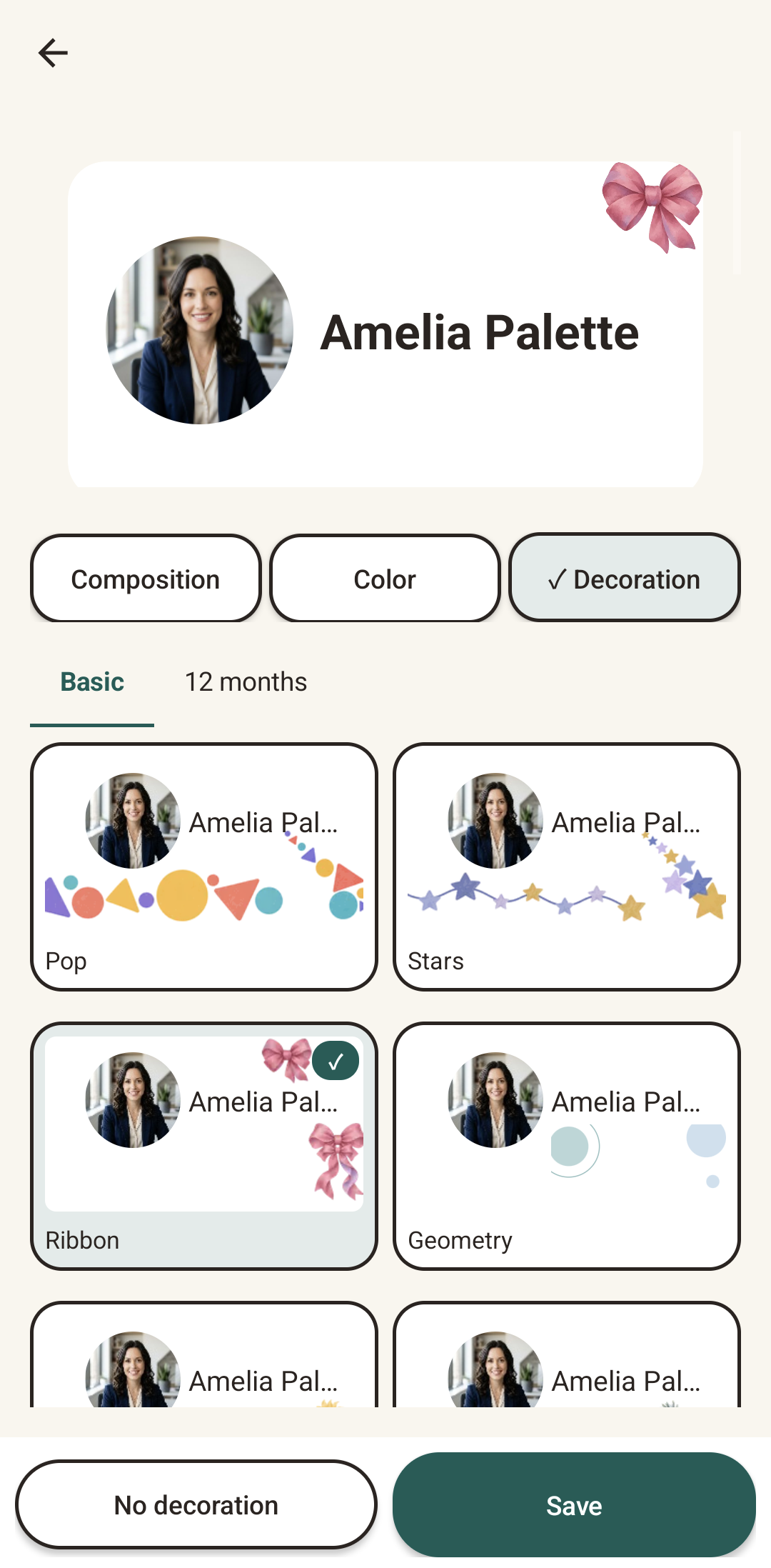
Eine Dekoration wählen
Öffne den Kontakt, tippe auf das Menü ⋮ und wähle Customize appearance. Wähle im Tab Decoration eine Dekoration aus Basic oder 12 months; die Vorschau oben zeigt sie.
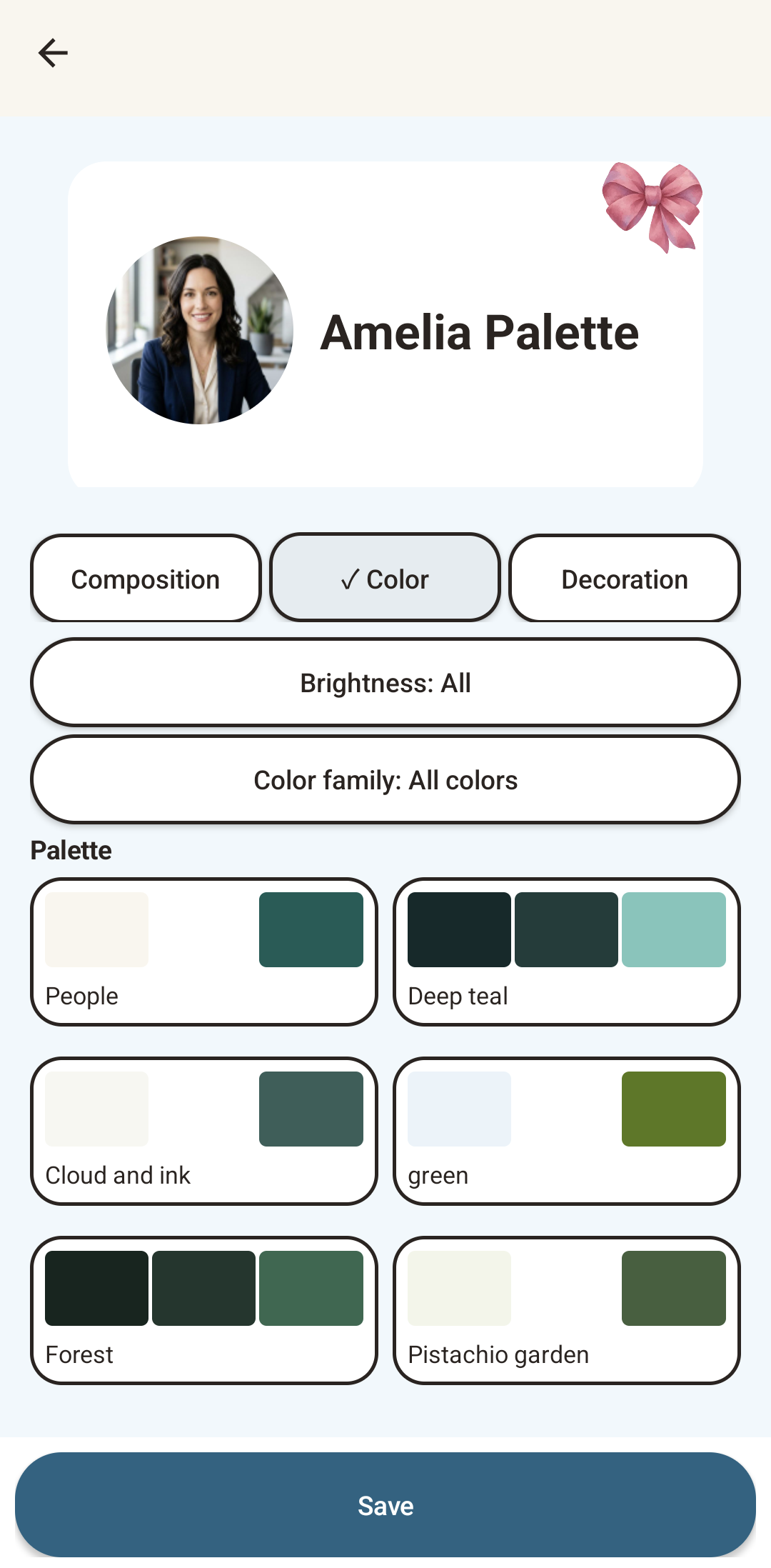
Eine Farbe wählen und speichern
Öffne den Tab Color und wähle eines der 30 Farbthemen. Die Liste lässt sich mit Brightness (All, Light, Dark) und Color family (All colors, Neutral, Warm, Green, Blue, Purple, Teal) eingrenzen. Tippe auf Save, um das Farbthema anzuwenden.
Echte Android-Bildschirme mit einem Testkontakt (englische Oberfläche).
Ein paar Dinge, die du wissen solltest.
Wie viele Farbthemen gibt es?
30. Du kannst die Liste nach Helligkeit (hell oder dunkel) und Farbfamilie eingrenzen: neutral, warm, grün, blau, violett oder türkis.
Ändert eine andere Farbe das Foto oder die Notizen des Kontakts?
Nein. Die Farbe ändert nur den Hintergrund und die Anruftasten. Foto, Dekoration und Notizen bleiben, wie sie sind.
Ändert das andere Kontakte?
Nein. Eine für einen Kontakt gewählte Farbe gilt nur für diesen Kontakt.
Weitere Anleitungen: Geburtstagsfeier auf dem Kontaktbildschirm · Google-Maps-Ort speichern · alle Anleitungen
CALLPALETTE
Deine Leute.
Deine Palette.
Ein vertrautes Gesicht, eine Lieblingsfarbe und die Orte, die du dir merken willst.
Jetzt bei Google Play